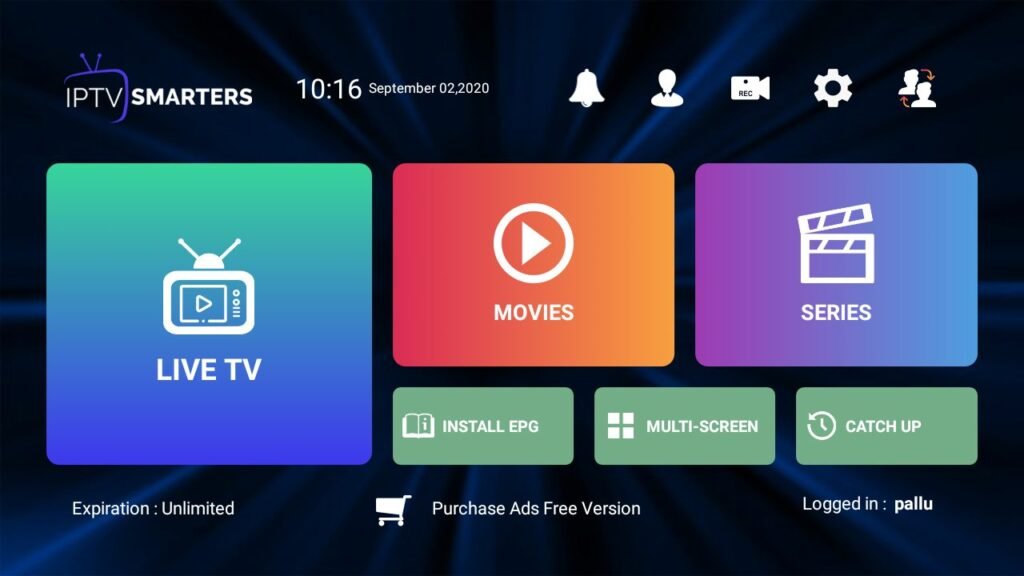
Die Welt des digitalen Entertainments entwickelt sich rasant weiter, und IPTV-Apps sind mittlerweile der bevorzugte Weg, um auf eine riesige Menge an Inhalten zuzugreifen. Während Geräte wie der Amazon FireStick vor allem für Dienste wie Netflix oder Disney+ bekannt sind, boomt eine neue Kategorie: die IPTV-Apps.
IPTV steht für Internet Protocol Television und ermöglicht es Nutzern, Fernsehprogramme, Filme und Serien über eine Internetverbindung zu streamen – ganz ohne Satellitenschüssel oder teure Kabelgebühren. In diesem Ökosystem hat sich SS IPTV als eine der vielseitigsten und beliebtesten Lösungen etabliert, nicht nur für den FireStick, sondern für eine beeindruckende Palette an Geräten.
Bevor wir in die Installations- und Konfigurationsanleitung eintauchen, ist es wichtig zu verstehen, was genau SS IPTV ist und warum die App in der Gunst der Streaming-Fans so weit oben steht.
Was ist SS IPTV und warum ist die App so populär?
SS IPTV ist ein kostenloser Multi-Plattform-Mediaplayer, der für das Abspielen von Videos, Live-TV-Kanälen und Video-on-Demand (VOD) Inhalten auf Ihren Smart-Geräten entwickelt wurde. Ob Smart TV, Smartphone, Tablet oder Streaming-Devices wie Roku und FireStick – SS IPTV nutzt Ihre Internetverbindung optimal aus.
Es ist wichtig zu verstehen: SS IPTV ist selbst kein IPTV-Dienst und bietet keine eigenen Kanäle an. Stattdessen fungiert die App als Brücken-Plattform. Sie ist darauf ausgelegt, Playlists (meist im M3U-Format) von IPTV-Anbietern zu laden und zu verwalten. Das bedeutet: Wenn Sie ein Abonnement bei einem IPTV-Anbieter abschließen, erhalten Sie einen M3U-Link. SS IPTV erlaubt es Ihnen, diesen Link einzufügen, um Ihre Inhalte effizient zu organisieren und zu streamen.
Der Download und die Nutzung von SS IPTV sind komplett kostenlos. Das macht die App zu einer attraktiven Option für Nutzer, die bereits ein IPTV-Abo besitzen oder nach einer flexiblen Lösung suchen.
Bevor Sie sich binden, laden wir Sie ein, die Qualität unseres IPTV-Services zu testen. Entdecken Sie Stabilität und Vielfalt in Kombination mit der SS IPTV App auf https://bester-iptvanbieter.de/.
Kompatibilität: SS IPTV auf fast jedem Gerät installieren
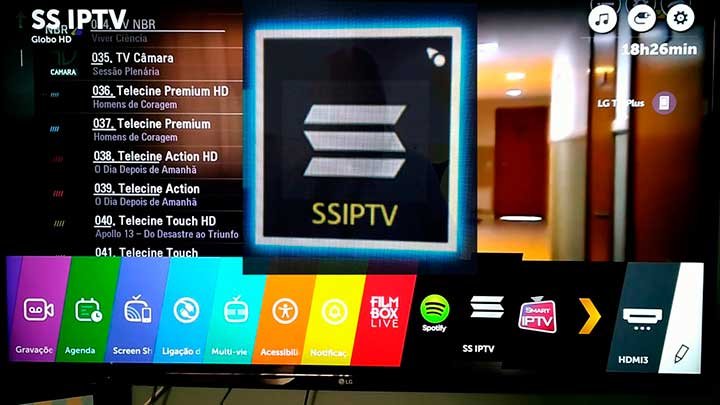
Die größte Stärke von SS IPTV ist die breite Kompatibilität. Hier sind die wichtigsten Geräte, auf denen Sie die App nutzen können:
Smart TVs (Samsung, LG, Sony, Philips etc.): Die App ist direkt in den App-Stores der meisten modernen Fernseher (Samsung Smart Hub, LG Content Store etc.) verfügbar.
Android-Geräte: Für Smartphones, Tablets und Android TV Boxen finden Sie SS IPTV einfach im Google Play Store.
Amazon Fire Stick / Fire TV: Da die App nicht direkt im Amazon Store gelistet ist, nutzt man hier das sogenannte “Sideloading” via Downloader-App.
iOS-Geräte (iPhone, iPad): Suchen Sie einfach im Apple App Store nach der App.
Schritt-für-Schritt: So installieren und konfigurieren Sie SS IPTV
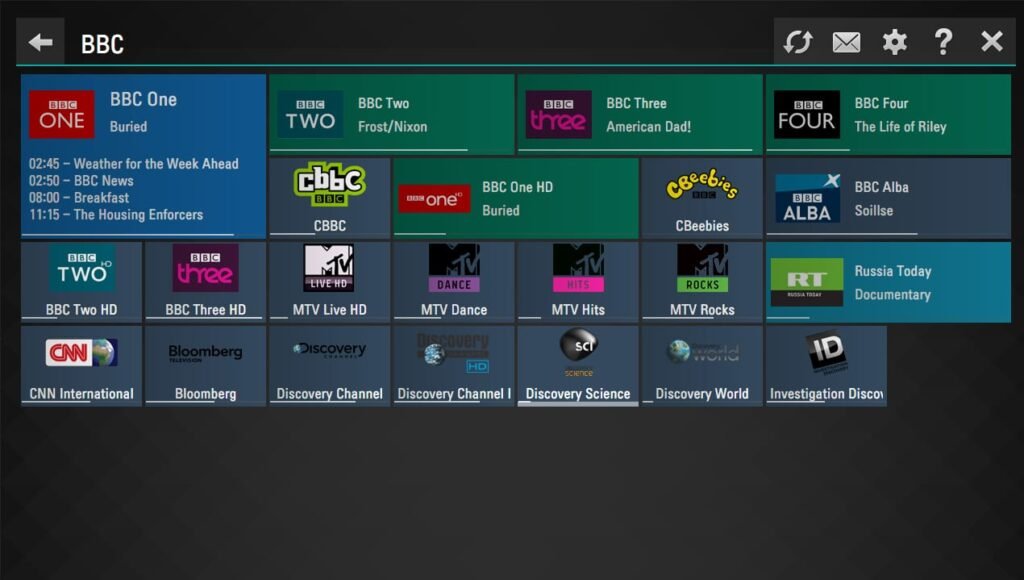
Installation auf dem Smart TV
Öffnen Sie den App Store Ihres Fernsehers (z.B. LG Content Store).
Suchen Sie nach “SS IPTV“.
Klicken Sie auf “Installieren” und starten Sie die App nach dem Download.
Inhalte konfigurieren (M3U-Liste laden)
Sobald die App installiert ist, müssen Sie Ihre Senderliste hinzufügen:
App starten: Öffnen Sie SS IPTV auf Ihrem Gerät.
Einstellungen: Gehen Sie zum Zahnrad-Symbol (Settings).
Code erhalten: Klicken Sie unter dem Reiter “General” auf den Button “Get code“. Ein temporärer Code wird auf Ihrem Bildschirm angezeigt.
Web-Portal nutzen: Gehen Sie an Ihrem PC oder Smartphone auf die offizielle Website:
ss-iptv.com/en/users/playlist.Verbinden: Geben Sie den Code von Ihrem Fernseher auf der Website ein und klicken Sie auf “Add Device”.
Playlist hinzufügen: Wählen Sie “External Playlists” und dann “Add Item”. Geben Sie den M3U-Link ein, den Sie von uns erhalten haben, und speichern Sie (Save).
Aktualisieren: Kehren Sie zu Ihrem Fernseher zurück. Laden Sie die App neu oder klicken Sie auf den Refresh-Button. Ihre Senderliste erscheint nun auf dem Hauptbildschirm.
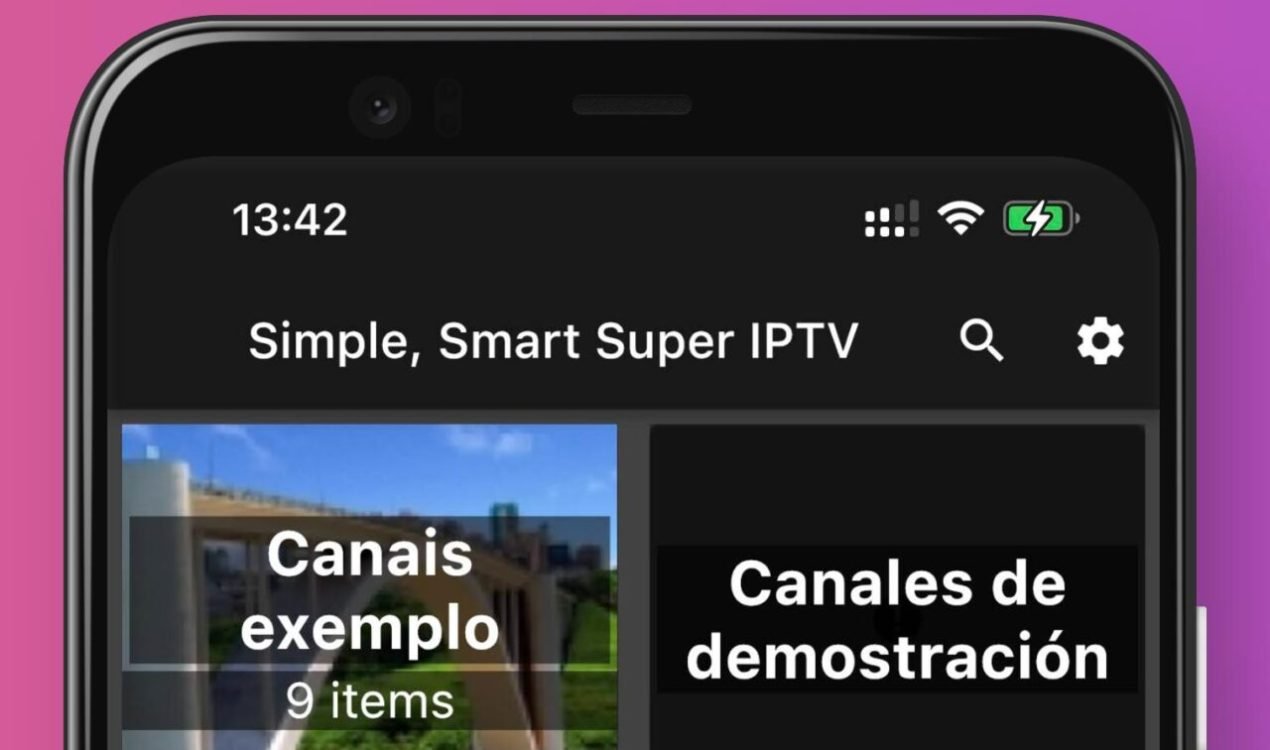
Zusätzliche Features von SS IPTV
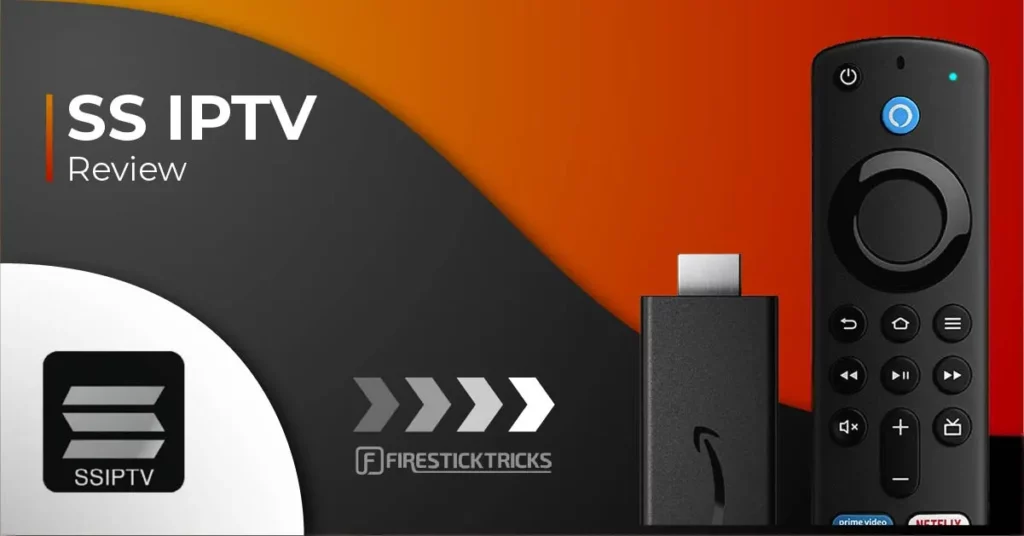
Die App bietet mehr als nur einen einfachen Player:
Kindersicherung: Schützen Sie Inhalte mit einer PIN.
Favoriten: Erstellen Sie Listen für Ihre meistgesehenen Sender.
EPG-Support: Sehen Sie das aktuelle und kommende Programm direkt in der App.
Design-Anpassung: Wählen Sie verschiedene Themes und Farben für die Benutzeroberfläche.
So nutzen Sie SS IPTV: Konfiguration Ihrer Inhalte
Sobald SS IPTV auf Ihrem Gerät installiert ist, ist der nächste Schritt das Laden Ihrer IPTV-Playlist. Folgen Sie diesen Schritten sorgfältig:
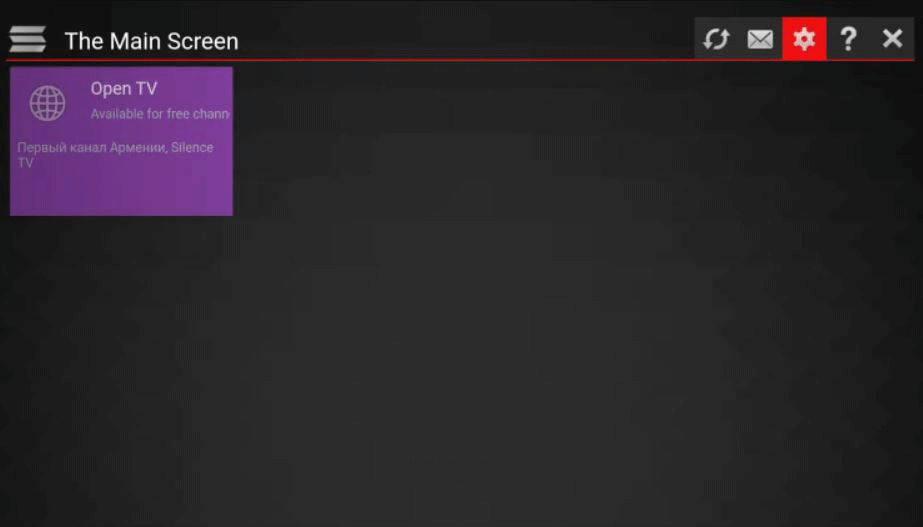
1.Starten Sie die App: Öffnen Sie SS IPTV auf Ihrem Gerät.
2.Zustimmung zur Vereinbarung: Beim ersten Start müssen Sie wahrscheinlich der Endbenutzer-Lizenzvereinbarung zustimmen. Klicken Sie auf „Annehmen“, um fortzufahren.
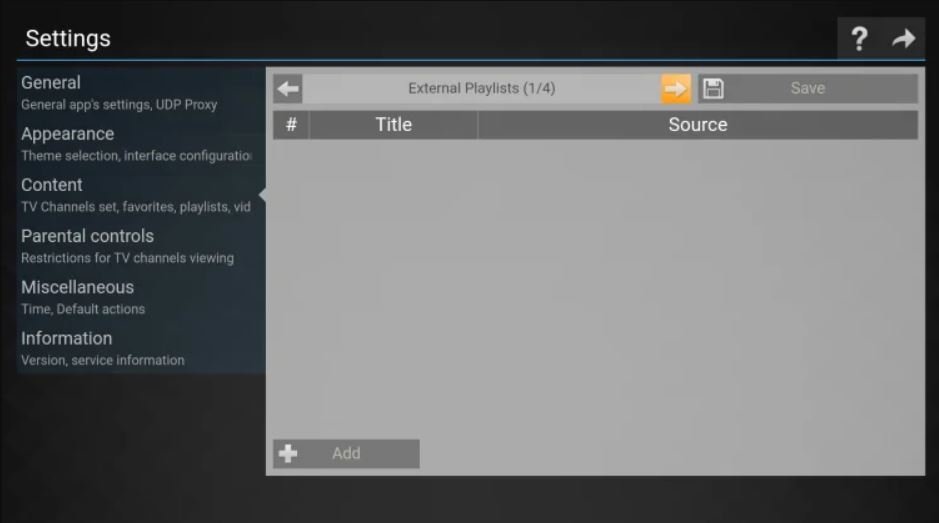
3.Einstellungen aufrufen: Suchen Sie auf der Hauptoberfläche nach dem Zahnrad-Symbol (Einstellungen) und klicken Sie darauf.
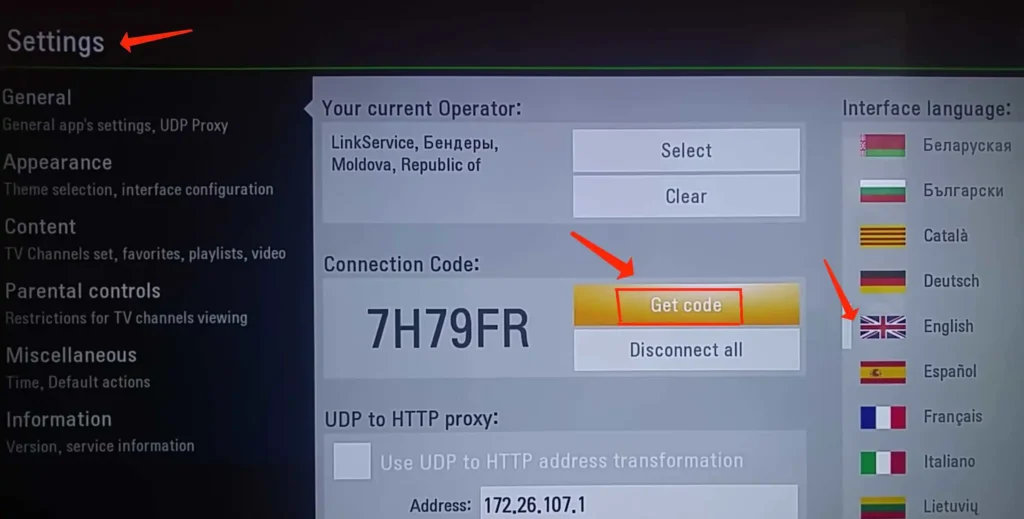
4.Inhaltsverbindung (M3U-Methode): Innerhalb der Einstellungen finden Sie Optionen für „Inhalt“, „Playlists“ oder „Allgemein“. Hier gibt es zwei Wege:
- Die Code-Methode (Empfohlen): SS IPTV nutzt ein System mit einem temporären Code. Klicken Sie auf „Get Code“. Gehen Sie nun an Ihrem PC oder Smartphone auf die offizielle Website (
ss-iptv.com/en/users/playlist). Geben Sie dort den Code ein, den Ihr Fernseher anzeigt. Nun können Sie Ihren M3U-Link einfügen oder eine M3U-Datei hochladen. Speichern Sie die Einstellungen auf der Website. - Direkte Methode: Einige Versionen erlauben es, die M3U-URL direkt in der App einzugeben. Die Web-Methode über den Code ist jedoch wesentlich zuverlässiger.
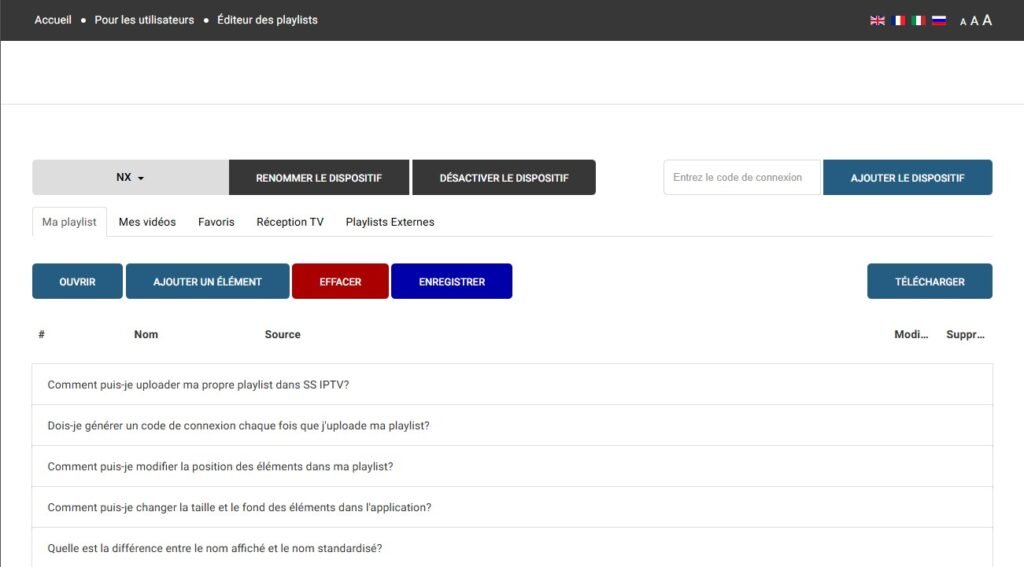
Code-Methode: SS IPTV nutzt häufig ein System, das auf einem temporären Code basiert. Die Anwendung zeigt Ihnen einen Code an. Sie müssen die offizielle Website von SS IPTV (normalerweise ss-iptv.com/en/users/playlist oder ähnlich) über einen Computer oder ein Mobiltelefon aufrufen.
5.App aktualisieren: Nachdem Sie die Playlist über die Website (oder direkt) hochgeladen haben, kehren Sie zur App auf Ihrem Fernseher zurück. Klicken Sie auf „Aktualisieren“ (Refresh) oder starten Sie die App neu. Ihre Kanalliste erscheint nun direkt auf der Startseite.
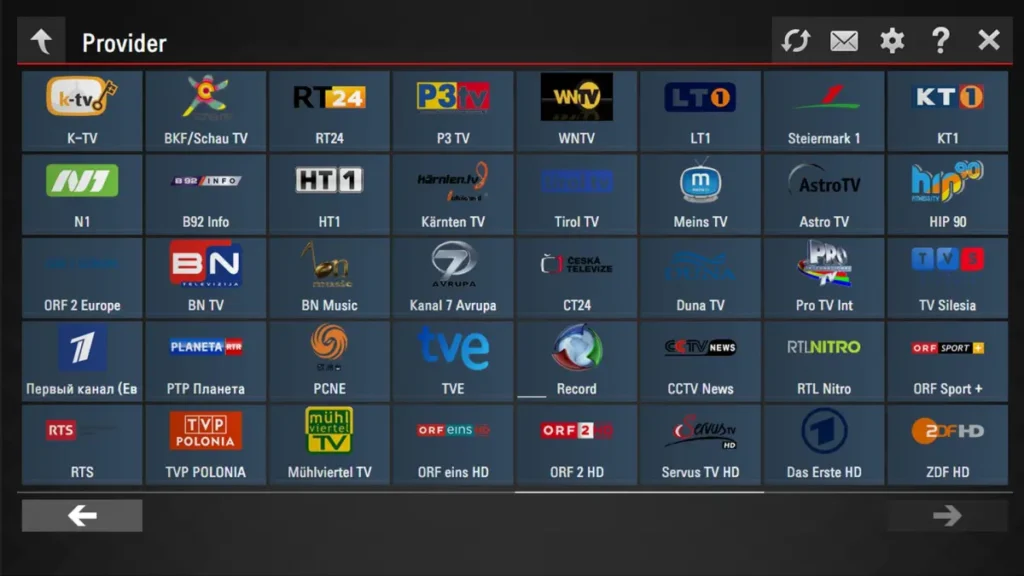
SS IPTV bietet Ihnen zudem eine übersichtliche Kategorisierung zur Auswahl des IPTV-Anbieters, wenn Sie die Methode der „integrierten Betreiber“ wählen. Zuerst wählen Sie das Land, dann die Stadt und schließlich den Anbieter aus. Für die meisten Nutzer mit individuellen Abonnements ist jedoch die Methode über den M3U-Link am relevantesten.
Schnellzugriff auf SS IPTV (FireStick oder andere Geräte):
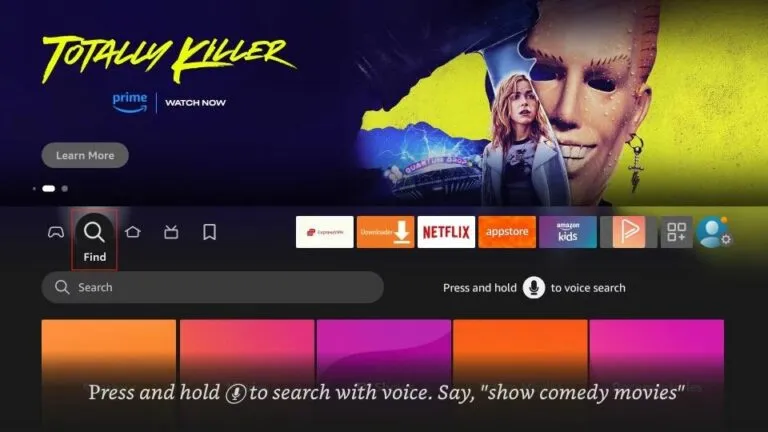
Für häufige Nutzer ist ein schneller Zugriff auf SS IPTV entscheidend.
Auf dem FireStick: Halten Sie die Home-Taste auf Ihrer Fernbedienung gedrückt. Wählen Sie „Apps“. Navigieren Sie zu SS IPTV, drücken Sie die Menü-Taste (drei horizontale Linien) und wählen Sie „Verschieben“, um die App an einer prominenten Stelle auf Ihrem Startbildschirm zu platzieren.
Auf Smart TV/Android/iOS: Halten Sie das App-Symbol im Hauptmenü oder auf dem Startbildschirm gedrückt und ziehen Sie es an eine leichter zugängliche Stelle.
Zusätzliche Funktionen von SS IPTV: Verbesserung der Benutzererfahrung
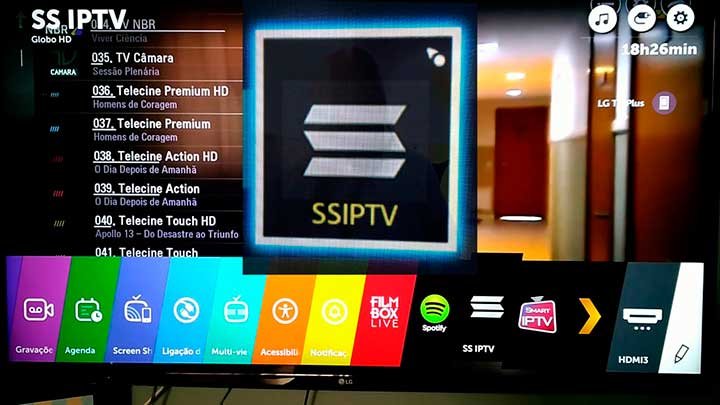
SS IPTV ist weit mehr als nur ein einfacher Player; die App bietet zahlreiche Funktionen, die Ihr Fernseherlebnis bereichern:
Mehrsprachige Benutzeroberfläche: Sie können aus über 15 Sprachen für das App-Menü wählen. Standardmäßig ist die App oft auf Englisch eingestellt, dies lässt sich jedoch in den Einstellungen leicht auf Deutsch ändern.
Design-Anpassung (Themes): Wenn Ihnen das Standard-Design nicht gefällt, bietet SS IPTV verschiedene visuelle Anpassungsmöglichkeiten. Unter „Einstellungen“ > „Aussehen“ können Sie zu einem helleren Design oder Ihrem bevorzugten Stil wechseln.
Playlist-Verwaltung: Im Bereich „Inhalt“ der Einstellungen können Sie Ihre Playlists verwalten und Titel oder Netzwerkquellen ganz einfach bearbeiten.
Kindersicherung: Eine unverzichtbare Funktion für die Sicherheit der Familie. Sie können eine PIN hinzufügen und den Zugriff auf nicht jugendfreie Inhalte sperren, um ein sicheres Umfeld für Kinder zu gewährleisten.
Weitere nützliche Funktionen:
Verbindungscode: Ein sicheres System, um Ihr Gerät mit der Web-Oberfläche zum Hochladen von Playlists zu verbinden.
Uhranzeige: Option, die aktuelle Uhrzeit während des Streamings anzuzeigen.
Benutzerdefinierte Sendernamen: Personalisieren Sie die Namen Ihrer Kanäle nach Ihren Wünschen.
Eigene Zeitzonen: Passen Sie die Zeitzone für den Programmführer (EPG) individuell an.
Favoriten-Funktion: Fügt Ihre bevorzugten Sender einer Schnellzugriffsliste hinzu.
Elektronischer Programmführer (EPG): Unterstützung für EPG, damit Sie das aktuelle und zukünftige Programm Ihrer Sender immer im Blick haben.