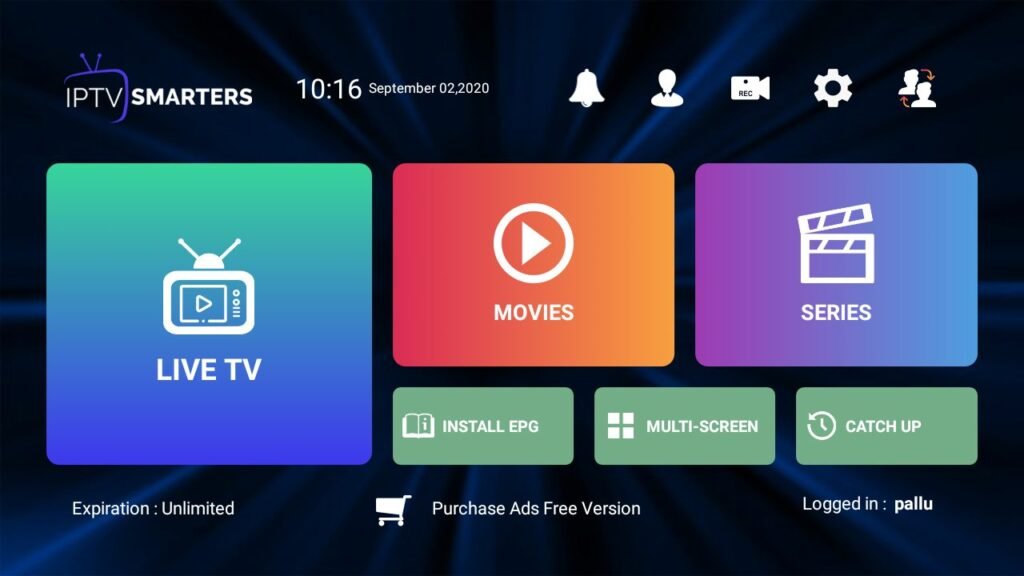
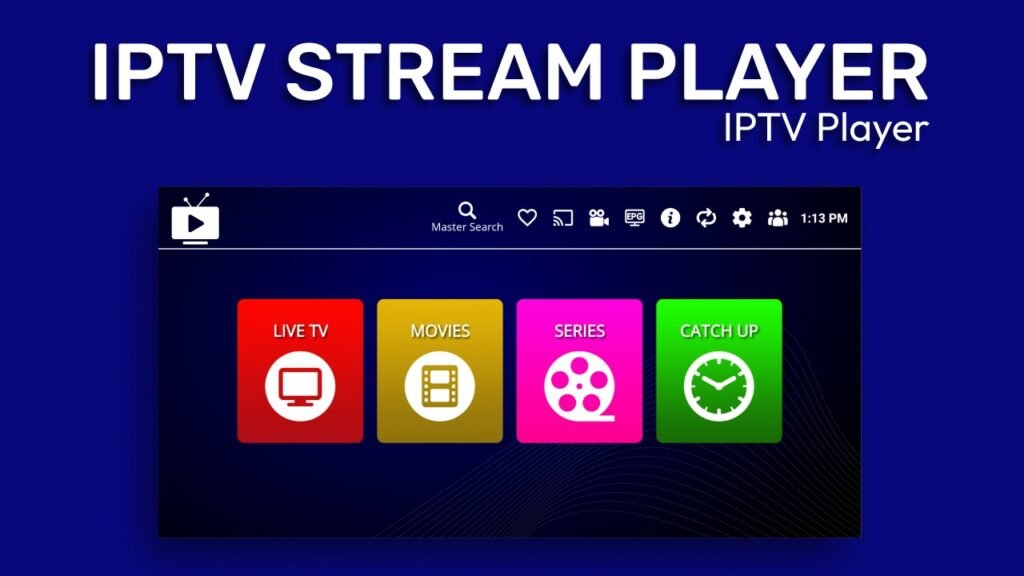
In der dynamischen Welt des digitalen Entertainments hat IPTV (Internet Protocol Television) die Art und Weise, wie wir auf unsere audiovisuellen Lieblingsinhalte zugreifen, revolutioniert. Der IPTV Stream Player Official präsentiert sich als eine robuste und vielseitige Lösung – ein Multimedia-Player, der speziell entwickelt wurde, um Ihnen ein immersives Erlebnis bei Live-TV und Video-on-Demand (VOD) zu bieten.
Es ist wichtig zu verstehen, dass der IPTV Stream Player selbst keine Inhalte anbietet. Er fungiert als technische Plattform für Ihr digitales Fernseherlebnis. Um das volle Potenzial der App auszuschöpfen, benötigen Sie ein aktives Abonnement eines legalen IPTV-Dienstes. Dieses Tutorial führt Sie Schritt für Schritt durch die Installation und Konfiguration auf allen gängigen Geräten.
Wichtige Überlegungen vor der Nutzung des IPTV Stream Player
Bevor Sie mit der Einrichtung beginnen, sollten Sie folgende Aspekte beachten, um ein reibungsloses Streaming-Erlebnis zu gewährleisten:
Die Bedeutung eines legalen Dienstes: Die Basis für Ihre Erfahrung mit dem IPTV Stream Player ist Ihr Abonnement bei einem legitimen Anbieter. Der Player ist das Werkzeug für den Zugriff, nicht die Quelle der Inhalte.
M3U-URL oder Xtream API-Details: Ihr Anbieter stellt Ihnen die notwendigen Informationen bereit. Diese bestehen meist aus einem M3U-Link oder den Xtream-Zugangsdaten (Server-URL, Benutzername und Passwort).
Stabile Internetverbindung: Für HD- oder 4K-Streaming ist eine stabile Verbindung entscheidend. Wir empfehlen eine Download-Geschwindigkeit von mindestens 20 Mbps und, wenn möglich, eine Verbindung per LAN-Kabel statt WLAN.
Gerätekompatibilität: Prüfen Sie vorab, ob Ihr Gerät die Systemanforderungen des IPTV Stream Player erfüllt.
Installation des IPTV Stream Player auf Ihren Geräten
Una vez que hayas considerado los puntos importantes mencionados anteriormente, estás listo para comenzar con la instalación y configuración de IPTV Stream Player Official en tus dispositivos compatibles. A continuación, te guiaremos a través del proceso específico para cada plataforma:
Auf dem Windows-PC
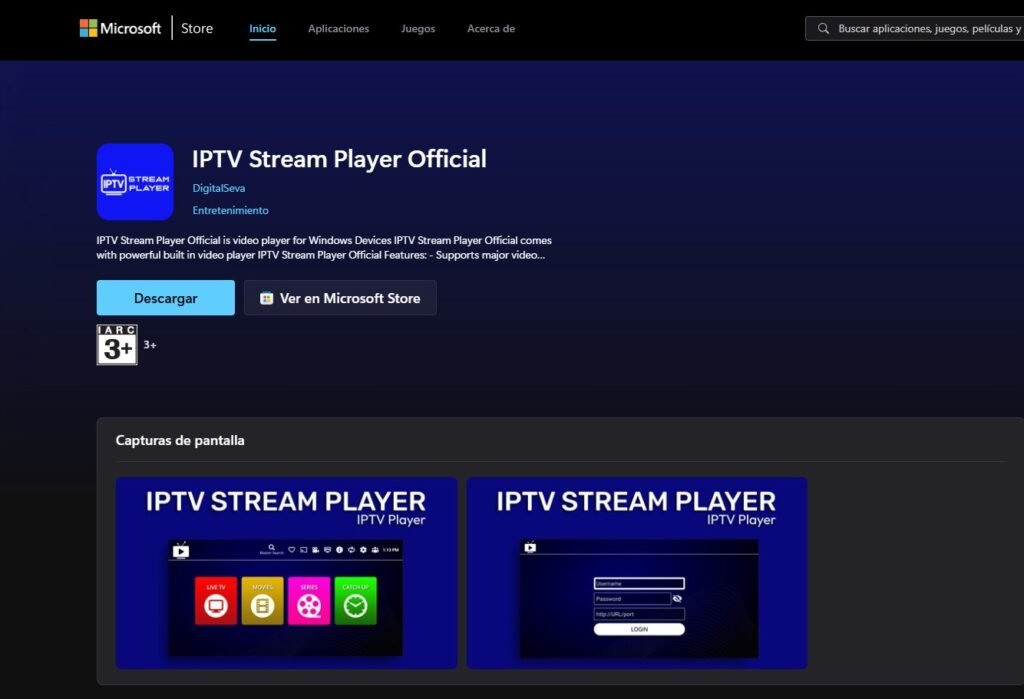
Der IPTV Stream Player ist bequem im Microsoft Store verfügbar.
Öffnen Sie den Microsoft Store über das Startmenü.
Suchen Sie nach „IPTV Stream Player Official“.
Klicken Sie auf „Installieren“. Nach Abschluss finden Sie die App in Ihrem Startmenü.
Konfiguration:
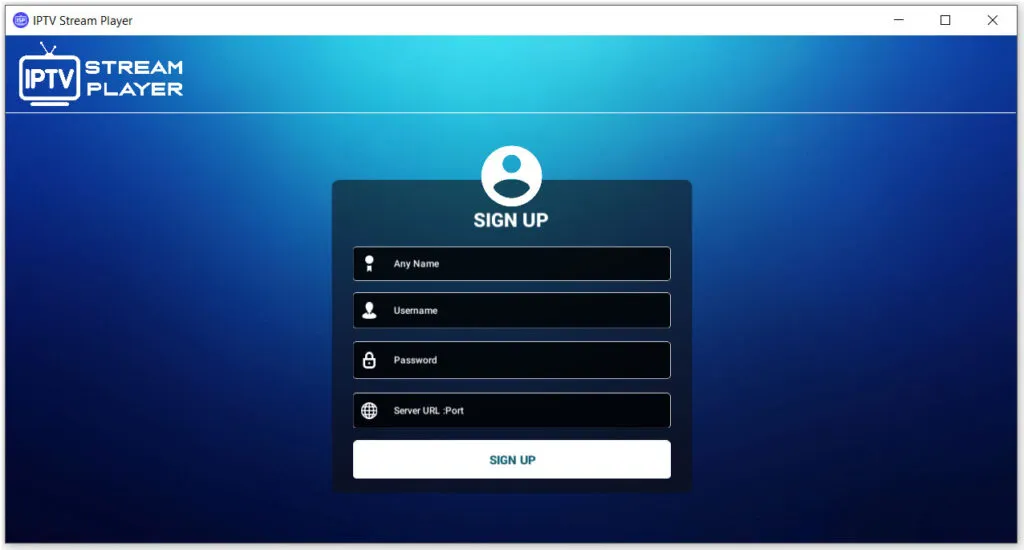
- App starten: Öffnen Sie die App über das Startmenü oder die Desktop-Verknüpfung.
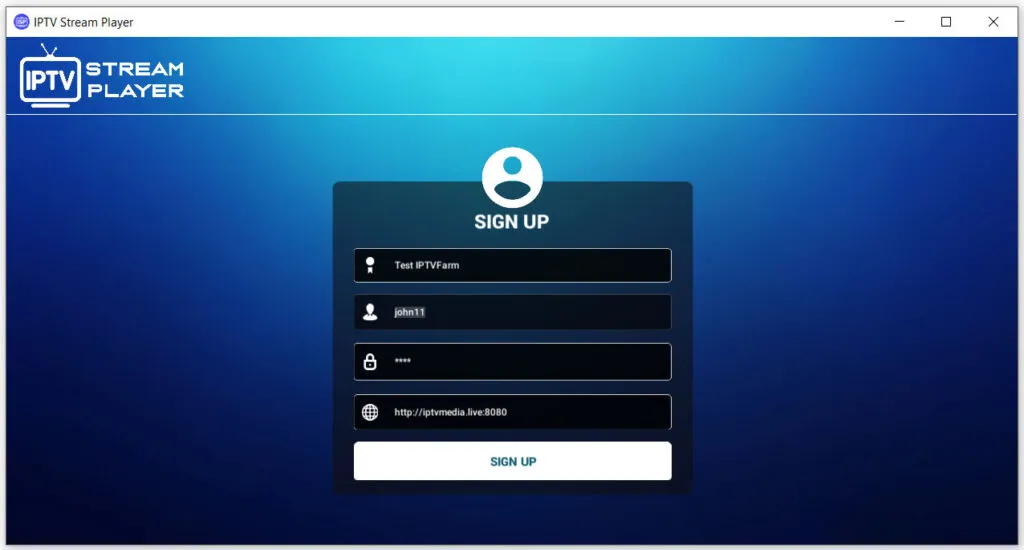
Playlist oder Konto hinzufügen: Suchen Sie nach „Playlist hinzufügen“ oder „M3U-Datei laden“. Wenn Ihr Anbieter die Xtream-API nutzt, wählen Sie „Xtream-API hinzufügen“.
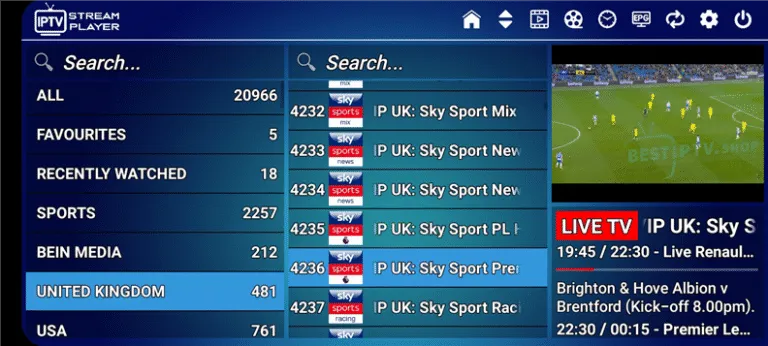
- M3U-Option: Fügen Sie die URL ein, die Sie von Ihrem Dienst erhalten haben. Achten Sie auf absolute Genauigkeit.
- Xtream-API: Geben Sie Server-URL, Benutzernamen und Passwort exakt so ein, wie vom Anbieter bereitgestellt (Groß- und Kleinschreibung beachten).
- Inhalte laden: Nach der Eingabe lädt die App die Kanäle und VOD-Inhalte. Dies kann einige Minuten dauern.
Auf Ihrem macOS (Mac)
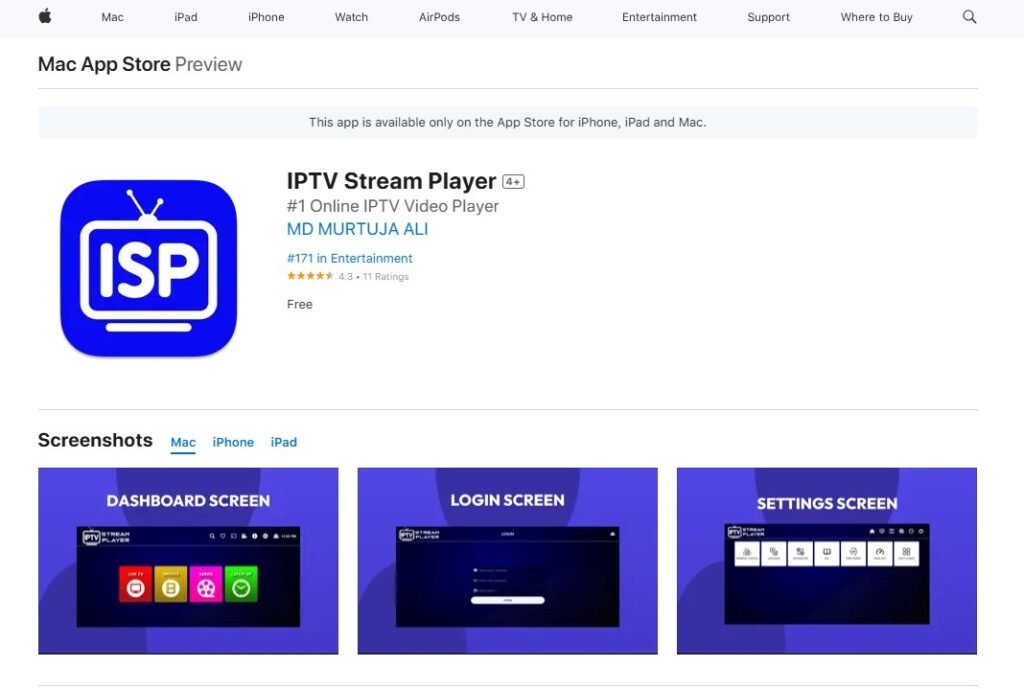
Auch für Apple-Geräte ist die App im Mac App Store verfügbar.
Installation:
- Mac App Store öffnen: Klicken Sie auf das App Store Icon im Dock.
- Suchen: Geben Sie „IPTV Stream Player Official“ ein.
- Installieren: Klicken Sie auf „Laden“ oder „Installieren“. Eventuell müssen Sie Ihr Apple-ID-Passwort eingeben.
Konfiguration:
App starten: Öffnen Sie die App aus dem Programme-Ordner oder über das Launchpad.
Daten hinzufügen: Der Prozess ist identisch mit Windows. Geben Sie Ihre M3U-URL oder Xtream-API-Details ein.
Laden und Streamen: Nachdem die App die Details verarbeitet hat, wird die Liste der verfügbaren Kanäle angezeigt.
Auf Android-Geräten (Handys, Tablets, Android TV Boxen)
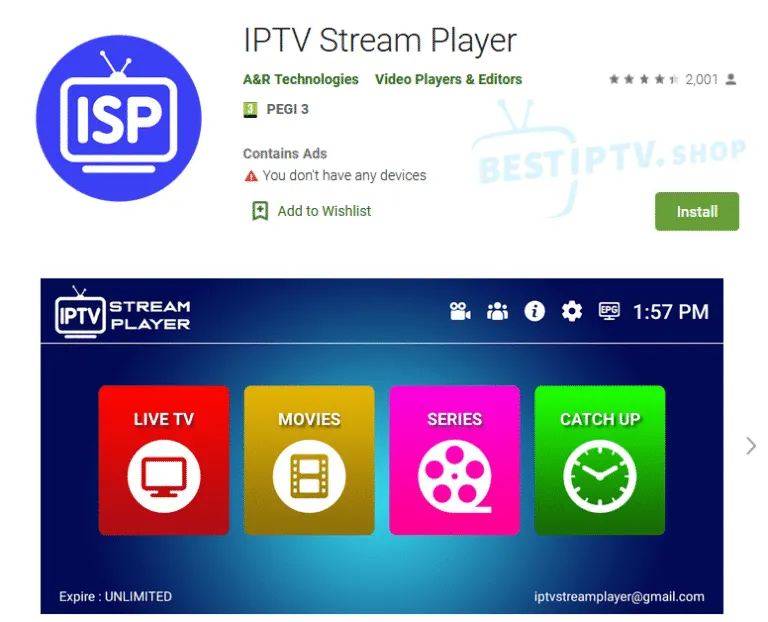
Installation über Google Play Store (Empfohlen):
Play Store öffnen: Suchen Sie nach „IPTV Stream Player Official“.
Installieren: Tippen Sie auf die Schaltfläche „Installieren“.
Installation via Sideloading (Falls nicht im Play Store):
Unbekannte Quellen aktivieren: Gehen Sie zu Einstellungen > Sicherheit und erlauben Sie die Installation aus unbekannten Quellen für Ihren Browser oder Dateimanager.
APK herunterladen: Suchen Sie im Browser nach „IPTV Stream Player Official APK“ von vertrauenswürdigen Seiten wie APKMirror.
APK installieren: Öffnen Sie den Dateimanager, suchen Sie die Datei und tippen Sie darauf, um die Installation zu starten.
Konfiguration:
Starten: Öffnen Sie die App im App-Menü.
Details eingeben: Geben Sie Ihre M3U-URL oder Xtream-Zugangsdaten (Server, Nutzer, Passwort) ein.
Inhalte abrufen: Die App verbindet sich mit dem Server und lädt Ihre Kategorien.
Auf iOS-Geräten (iPhone, iPad)
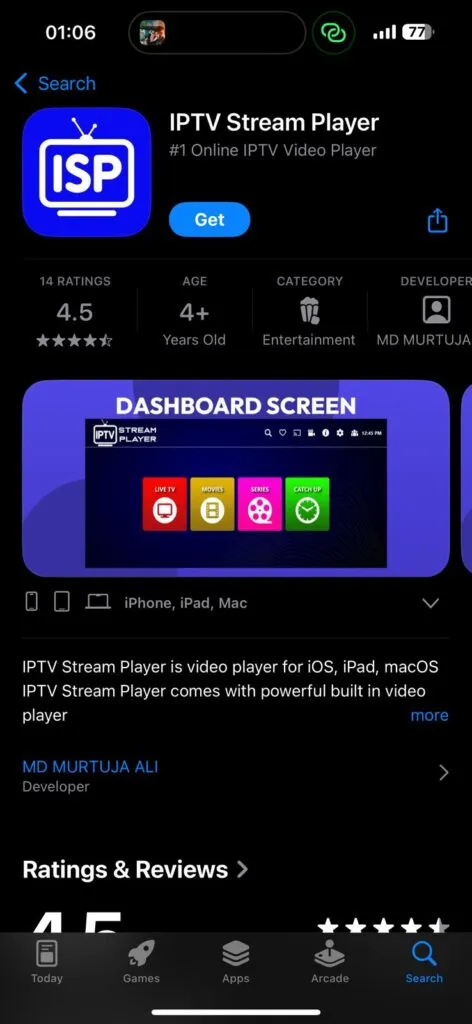
Installation:
App Store öffnen: Suchen Sie nach „IPTV Stream Player Official“.
Laden: Installieren Sie die App (Bestätigung via Face ID/Touch ID möglich).
Auf Smart TVs (Samsung, LG, Android TV)
Für Android TV:
Der Prozess ist identisch mit der oben beschriebenen Google Play Store Installation.
Für Samsung (Tizen) und LG (webOS):
App Store prüfen: Suchen Sie im Samsung Smart Hub oder LG Content Store nach der App. Wenn verfügbar, installieren Sie diese direkt.
Alternative Player: Falls die App nicht verfügbar ist, nutzen Sie Alternativen wie SS IPTV oder Smart IPTV.
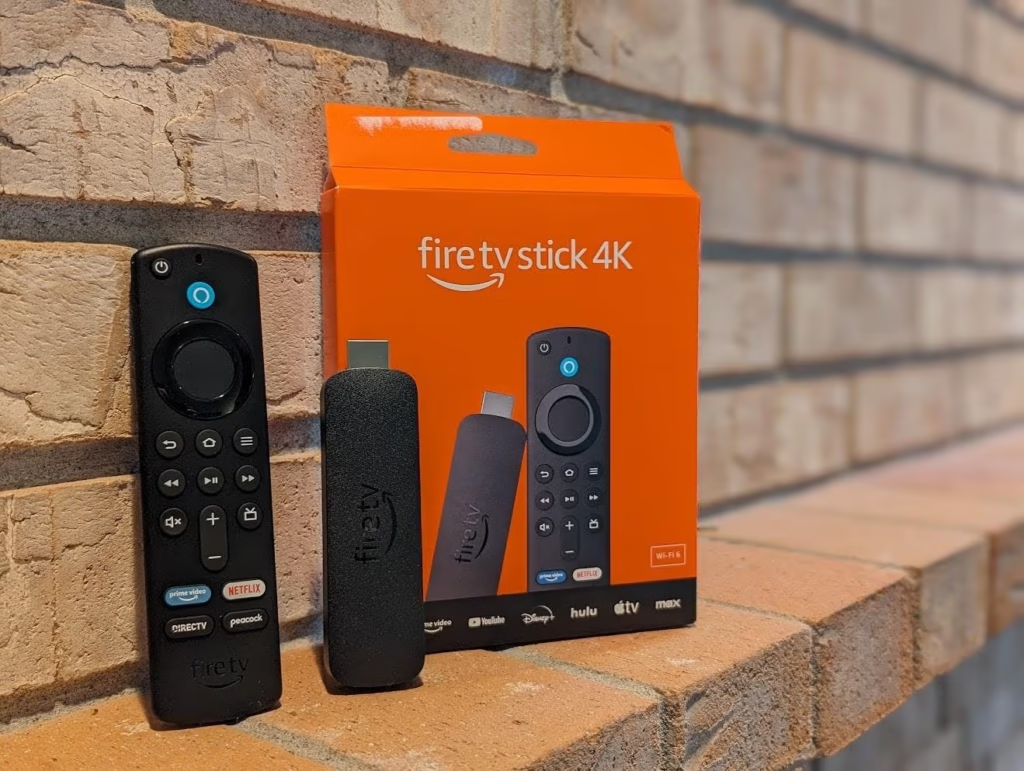
Empfohlene Alternative (Externes Gerät): Nutzen Sie einen Fire TV Stick oder Chromecast. Installieren Sie den IPTV Stream Player dort über den jeweiligen App Store. Dies ist oft stabiler.
Allgemeine Konfigurationsschritte für TVs:
Starten Sie die App auf dem Fernseher.
Wählen Sie „Profil hinzufügen“ oder „Benutzer hinzufügen“.
Geben Sie Ihre M3U-URL oder Xtream-Codes über die Bildschirmtastatur ein.
Allgemeine Tipps und Fehlerbehebung
Internetgeschwindigkeit: Bei Buffering nutzen Sie ein Ethernet-Kabel statt WLAN.
VPN nutzen: Ein VPN kann helfen, geografische Sperren zu umgehen oder ISP-Drosselungen zu verhindern.
App-Updates: Halten Sie die Anwendung immer aktuell.
Cache löschen: Wenn die App Probleme macht, löschen Sie Cache und Daten in den Geräteeinstellungen.
Support kontaktieren: Bei inhaltlichen Problemen wenden Sie sich direkt an Ihren IPTV-Anbieter.
Allgemeine Konfigurationsschritte für IPTV-Player auf dem Smart TV (wenn die App installiert ist):
IPTV-Player starten: Öffnen Sie die IPTV-Player-App (entweder den IPTV Stream Player Official oder eine Alternative) auf Ihrem Smart TV.
Playlist oder Profil hinzufügen: Die meisten IPTV-Apps für Smart TV bieten eine Option wie „Profil hinzufügen“, „Playlist hinzufügen“ oder „Benutzer hinzufügen“. Wählen Sie diese Option aus.
Eingabemethode wählen: Wählen Sie die Methode aus, die Ihr IPTV-Anbieter verwendet:
M3U-URL: Wenn Ihr Anbieter Ihnen einen M3U-Playlist-Link gegeben hat, wählen Sie diese Option und geben Sie die URL über die Bildschirmtastatur Ihres Fernsehers ein. Einige Apps bieten eine Webseite an, auf der Sie die M3U-Datei hochladen oder die URL mithilfe eines auf dem Fernseher angezeigten Codes einfügen können (prüfen Sie hierzu die Dokumentation der jeweiligen App).
Xtream Codes API: Wenn Ihr Anbieter die Xtream Codes API verwendet, wählen Sie diese Option und geben Sie die Server-URL, Ihren Benutzernamen und Ihr Passwort in die entsprechenden Felder ein.
Speichern und Laden: Sobald Sie die Informationen Ihres Anbieters eingegeben haben, speichern Sie die Einstellungen. Die Anwendung sollte nun damit beginnen, die Liste der in Ihrem Abonnement verfügbaren Kanäle zu laden.
Fernsehen genießen: Navigieren Sie durch die Benutzeroberfläche der App, um die Live-TV-Kanäle oder die Video-on-Demand-Inhalte auszuwählen, die Sie ansehen möchten.