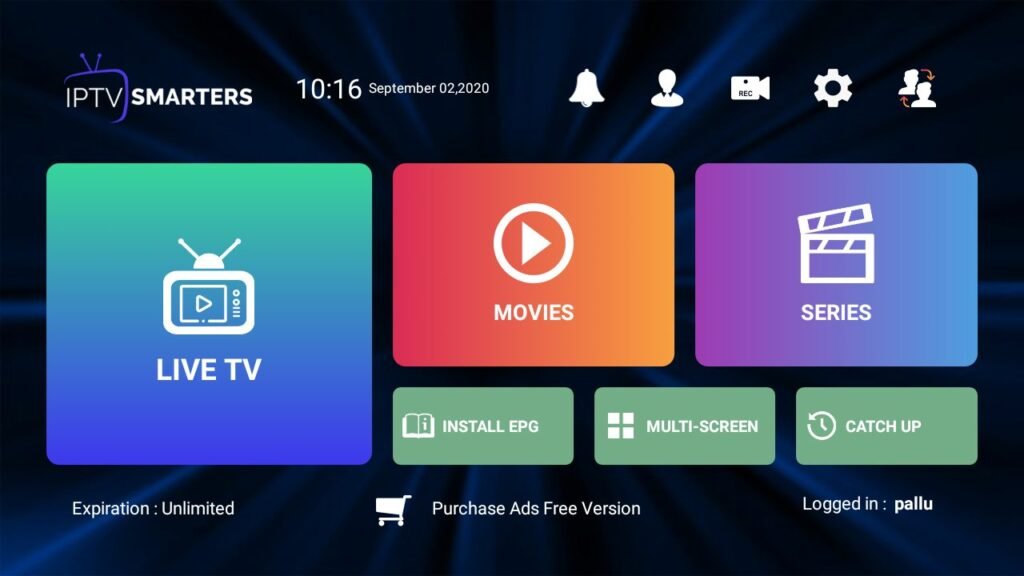

IPTV Smarters Pro Mac
Bist du es leid, hohe Kabelrechnungen zu zahlen, endlose Werbespots zu ertragen und auf klassische TV-Sender angewiesen zu sein? Dann ist es Zeit, dein Entertainment zu revolutionieren! Mit IPTV Smarters Pro Mac kannst du IPTV auf deinem Mac kinderleicht einrichten und direkt auf Live-TV, Filme und Serien zugreifen – ohne komplizierte Schritte oder technische Hürden.
Folge dieser Schritt-für-Schritt-Anleitung und hole das Maximum aus deinem Mac heraus.
¡Obtenga una prueba gratuita de nuestro servicio!
¡Suscríbete Ahora! 🚀
Schritt 1: IPTV Smarters Pro Mac herunterladen – Dein erster Schritt zur neuen TV-Erfahrung
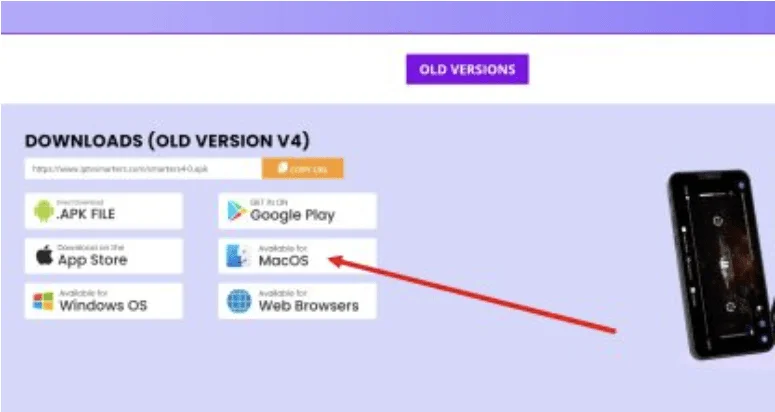
Der erste Schritt ist klar: Lade die App IPTV Smarters Pro Mac herunter. Sie ist schnell, sicher und direkt von der offiziellen Website verfügbar.
-
Besuche die offizielle Website: Öffne deinen Browser und suche nach „IPTV Smarters Pro“. Achte darauf, die offizielle Seite zu nutzen, um die richtige Version zu erhalten.
-
Wähle die Mac-Version: Gehe zum Download-Bereich und wähle die MacOS-Version.
-
Download starten: Klicke auf „Download“ und lade die Datei auf deinen Mac herunter.
Nach dem Download bist du nur noch einen Schritt von einem riesigen Unterhaltungsangebot entfernt. Live-TV, Filme und Serien – alles in einer App mit IPTV Smarters Pro Mac.
Schritt 2: Erlaube Apps von unbekannten Entwicklern – Sicherheitsanpassung für Mac
MacOS blockiert standardmäßig Apps von unbekannten Entwicklern. Um IPTV Smarters Pro Mac zu installieren, musst du diese Einstellung kurzzeitig ändern.
-
Öffne Systemeinstellungen → Sicherheit & Datenschutz → Allgemein.
-
Klicke unten links auf das Schloss und gib dein Admin-Passwort ein.
-
Wähle „Apps von überall erlauben“.
Hinweis: Falls die Option nicht angezeigt wird, öffne Terminal und gib ein:
sudo spctl --master-disable
Danach wird die Option sichtbar. Nach der Installation empfiehlt es sich, die Einstellung wieder auf „App Store und verifizierte Entwickler“ zurückzusetzen.
Schritt 3: IPTV Smarters Pro Mac installieren
-
Gehe zu deinem Downloads-Ordner.
-
Öffne die Datei (wahrscheinlich
.dmgoder.pkg). -
Folge den Anweisungen auf dem Bildschirm – die Installation dauert nur wenige Minuten.
-
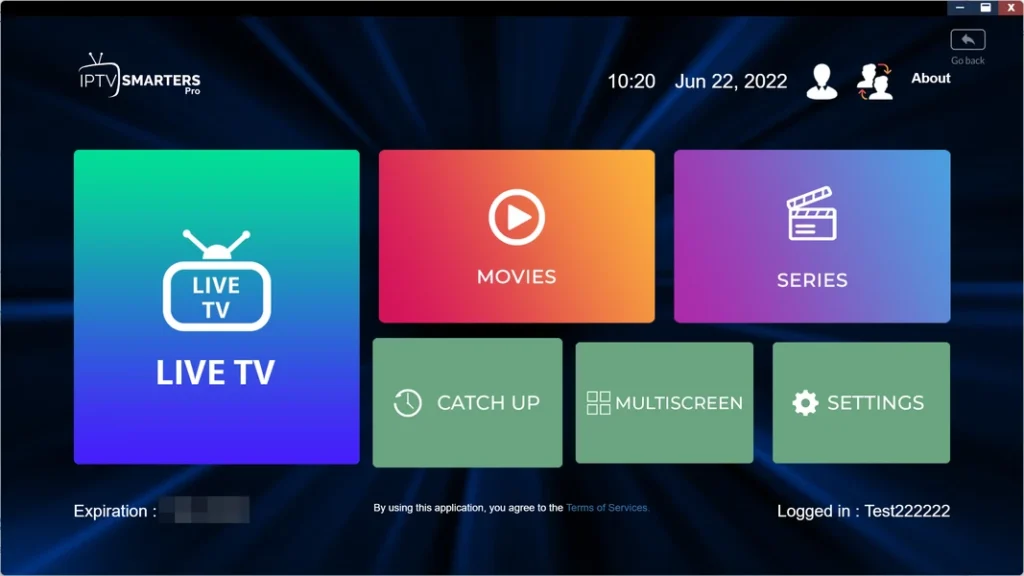
Finde die App im Programme-Ordner, öffne sie mit einem Doppelklick.
Die intuitive Oberfläche sorgt dafür, dass du dich sofort zurechtfindest.
Schritt 4: Deine IPTV-Zugangsdaten eingeben – Verbinden und Streamen
Um IPTV Smarters Pro Mac mit deinem IPTV-Dienst zu verbinden, benötigst du:
-
Benutzername
-
Passwort
-
Server-URL (M3U oder Xtream Codes API)
So verbindest du dich:
-
Öffne die App und wähle „Benutzer hinzufügen“ oder „Login mit Xtream Codes API“.
-
Gib Benutzername, Passwort und Server-URL ein.
-
Klicke auf „Benutzer hinzufügen“ oder „Login“.
Jetzt hast du Zugriff auf dein IPTV direkt auf dem Mac – Live-TV, Filme, Serien und alles, was dein Herz begehrt.
Fazit: Dein Mac als ultimatives Entertainment-Zentrum
Mit IPTV Smarters Pro Mac verwandelst du deinen Mac in ein vollwertiges Entertainment-System. Kein Kabel, keine lästigen Werbespots – nur grenzenloses Streaming.
Wenn du während der Einrichtung Hilfe benötigst, steht unser Support-Team jederzeit per WhatsApp oder E-Mail zur Verfügung. Genieße ab sofort all deine Lieblingsinhalte direkt auf deinem Mac mit IPTV Smarters Pro Mac!