
In der modernen Unterhaltungslandschaft hat sich IPTV (Internet Protocol Television) als die bevorzugte Methode etabliert, um auf eine riesige Auswahl an Fernsehkanälen, Filmen und Serien über das Internet zuzugreifen. In diesem spannenden Ökosystem sticht IPTV Extreme als eine der herausragenden Anwendungen hervor. Sie wurde entwickelt, um Ihr Seherlebnis zu optimieren und zu bereichern. Mit einer intuitiven Benutzeroberfläche und robusten Funktionen ermöglicht Ihnen IPTV Extreme, Ihre Lieblingsinhalte ohne Unterbrechungen zu genießen.
Egal, ob Sie zum ersten Mal ein IPTV-Abo kaufen oder bereits eine Subscription besitzen und nach dem besten Player suchen – dieser umfassende Guide führt Sie Schritt für Schritt durch die Einrichtung von IPTV Extreme auf Ihrem bevorzugten Gerät.
Ya sea que estés pensando en comprar IPTV por primera vez o que ya tengas una suscripción y busques el mejor IPTV España en términos de reproductor, esta guía completa te llevará de la mano a través de todo el proceso de configuración de IPTV Extreme en tu dispositivo preferido.
Was ist IPTV Extreme und warum sollten Sie diese App wählen?
IPTV Extreme ist eine leistungsstarke Player-Anwendung, mit der Sie Ihre M3U-Playlists laden und verwalten können. Wichtig zu wissen: IPTV Extreme stellt selbst keine Inhalte bereit. Die App fungiert als ein mächtiger Player, der die Inhalte organisiert und abspielt, die Sie von Ihrem IPTV-Anbieter erhalten haben. Das Design konzentriert sich auf Stabilität, Kompatibilität und ein hochgradig anpassbares Benutzererlebnis.
Ein entscheidender Vorteil von IPTV Extreme ist die Verfügbarkeit in zwei Versionen: eine kostenlose Version und eine kostenpflichtige Pro-Version. Die Pro-Version entfernt Werbung und schaltet Premium-Features frei, die das Seherlebnis für anspruchsvolle Nutzer deutlich aufwerten.
Una de las ventajas clave de IPTV Extreme es su disponibilidad en dos versiones: una gratuita y una versión Pro de pago que desbloquea características premium y elimina anuncios. La versión Pro eleva la experiencia con funcionalidades avanzadas que detallaremos a continuación, haciendo que la inversión valga la pena para los usuarios más exigentes.
Top-Features von IPTV Extreme PRO: Entertainment auf dem nächsten Level

Wenn Sie nach dem besten IPTV-Player suchen, machen diese Funktionen den Unterschied:
Integrierter Player: Ein fortschrittlicher und leichtgewichtiger interner Player sorgt für flüssige Wiedergabe ohne externe Apps.
Chromecast-Unterstützung (Beta): Streamen Sie Inhalte direkt auf Ihren großen Fernseher.
Kindersicherung: Schützen Sie sensible Inhalte durch eine PIN-Abfrage.
Fernbedienungs-Support: Einfache Navigation für Smart-TVs und Android TV Boxen.
Backup & Restore: Speichern Sie Ihre Einstellungen und Playlists für einen einfachen Wechsel auf neue Geräte.
Multi-EPG Support: Integrieren Sie verschiedene Quellen für Ihre elektronische Programmzeitschrift.
Aufnahmefunktion: Nehmen Sie Live-Sendungen mit Zeitlimit auf und schauen Sie diese später.
Download-Option: Laden Sie On-Demand-Inhalte (VOD) herunter, um sie offline zu genießen.
Über 10 Themes: Personalisieren Sie die Optik der App nach Ihrem Geschmack.

Überzeugen Sie sich von der Qualität und Stabilität unseres Services. Entdecken Sie, wie perfekt er mit IPTV Extreme harmoniert.
Schritt-für-Schritt-Anleitung: IPTV Extreme einrichten
Die Konfiguration Ihrer Subscription in IPTV Extreme ist einfach und direkt. Folgen Sie diesen Schritten:
Schritt 1: Download & Installation
Suchen Sie im Google Play Store (für Android-Geräte) oder im App Store (für iOS) nach “IPTV Extreme“. Wählen Sie zwischen der kostenlosen oder der PRO-Version und installieren Sie die Anwendung.
Schritt 2: Die App starten

Öffnen Sie die App nach der Installation über das Icon auf Ihrem Startbildschirm. Sie gelangen direkt zur Hauptoberfläche.
Schritt 3: Playlists verwalten
Klicken Sie oben rechts auf die drei vertikalen Punkte, um das Menü zu öffnen. Wählen Sie dort die Option “Playlists” (bzw. Listas de reproducción).
Schritt 4: Playlist hinzufügen
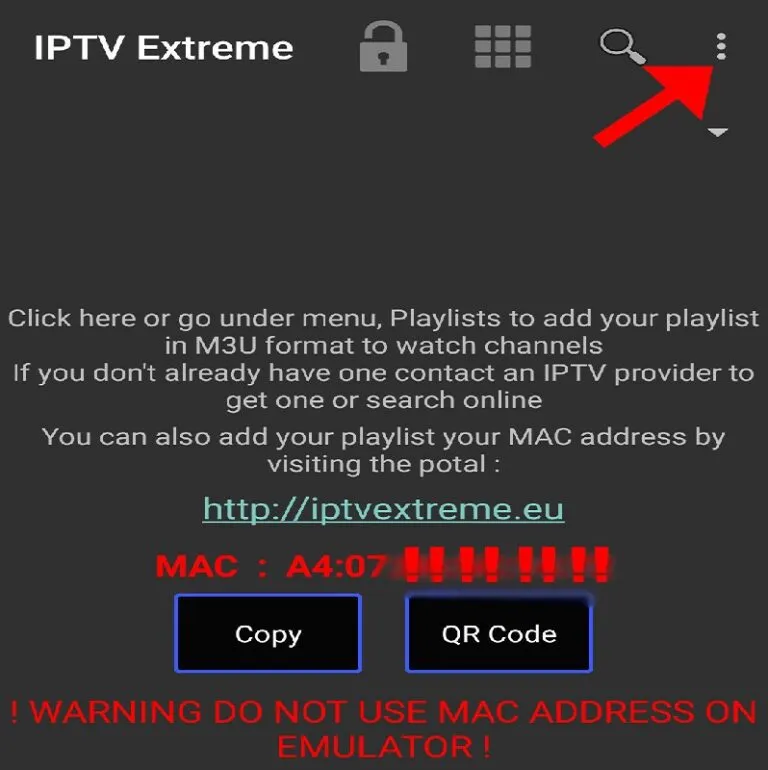
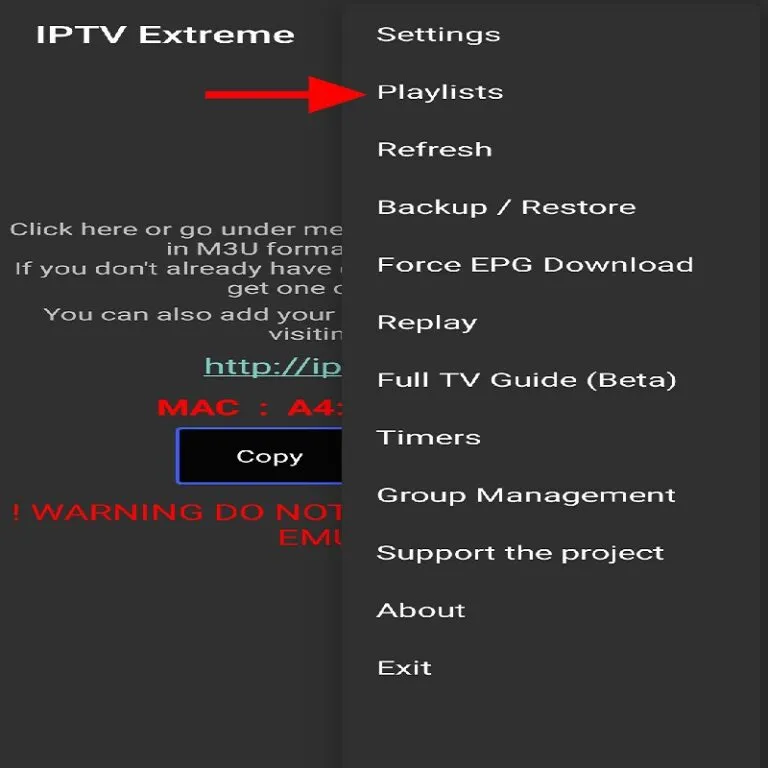
Klicken Sie oben rechts auf die drei vertikalen Punkte, um das Hauptmenü zu öffnen. Wählen Sie dort den Menüpunkt „Playlists“.
Schritt 5: Playlist hinzufügen
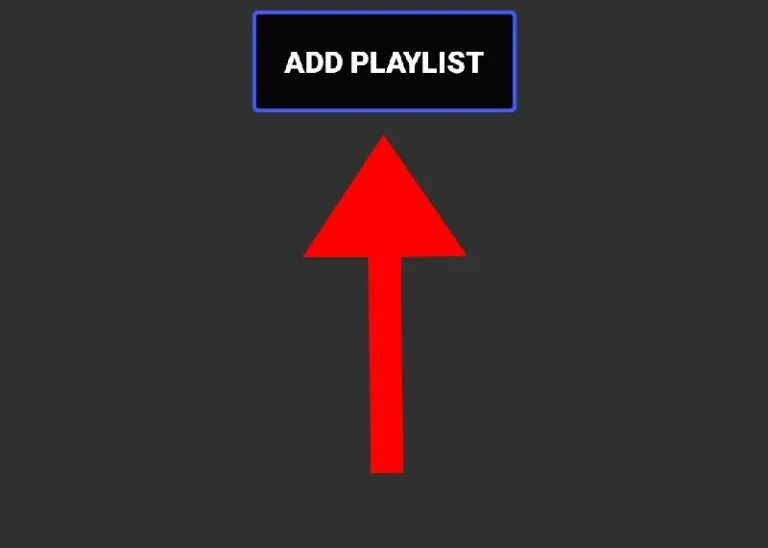
Klicken Sie auf die Schaltfläche „Playlist hinzufügen“. Wählen Sie anschließend die Methode „Datei oder Link zur Playlist“ aus.
Schritt 6: Ihre Daten eingeben
Geben Sie nun die erforderlichen Informationen ein:
Name der Playlist: Ein frei wählbarer Name (z. B. „Mein Premium IPTV“).
M3U-URL: Kopieren Sie den M3U-Link Ihres Anbieters exakt in dieses Feld. Klicken Sie abschließend auf „OK“.
Schritt 7: Lademethode wählen
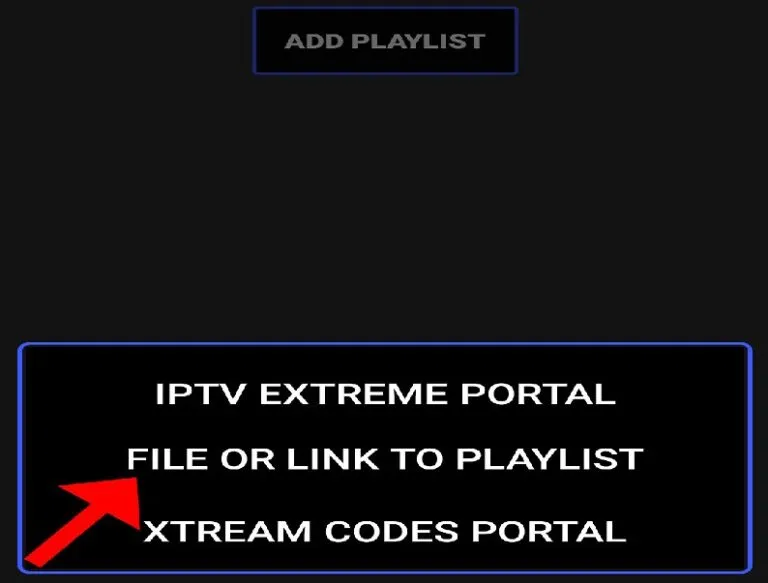
IPTV Extreme bietet verschiedene Methoden zum Laden Ihrer Liste an. Für die meisten Nutzer mit einem IPTV-Abonnement ist die Option „DATEI ODER LINK ZUR PLAYLIST“ die richtige Wahl.
Schritt 8: Daten Ihrer Playlist eingeben
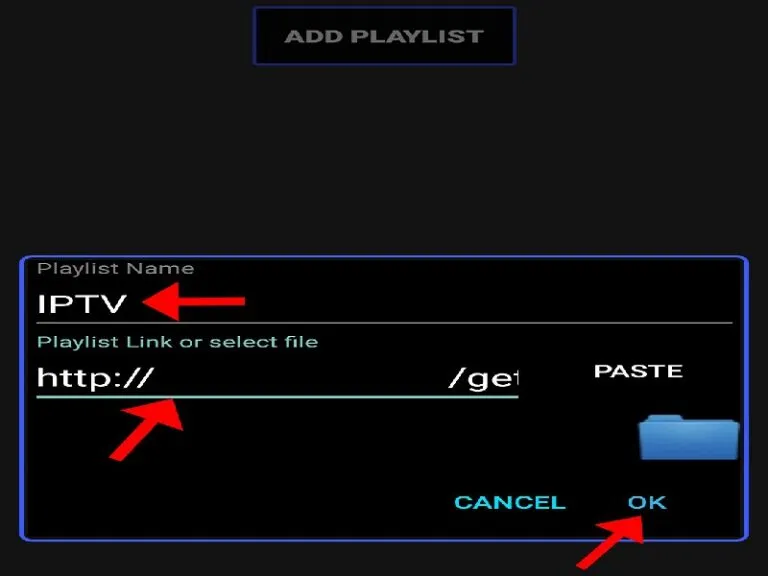
Geben Sie nun die wichtigen Informationen Ihrer Subscription ein:
Name der Playlist: Geben Sie einen beschreibenden Namen ein (z. B. „Mein Premium IPTV“).
M3U-URL: Fügen Sie hier den M3U-Link ein, den Sie von Ihrem Anbieter erhalten haben. Achten Sie auf absolute Genauigkeit beim Kopieren. Klicken Sie anschließend auf „OK“.
Schritt 9: Laden der Liste abwarten
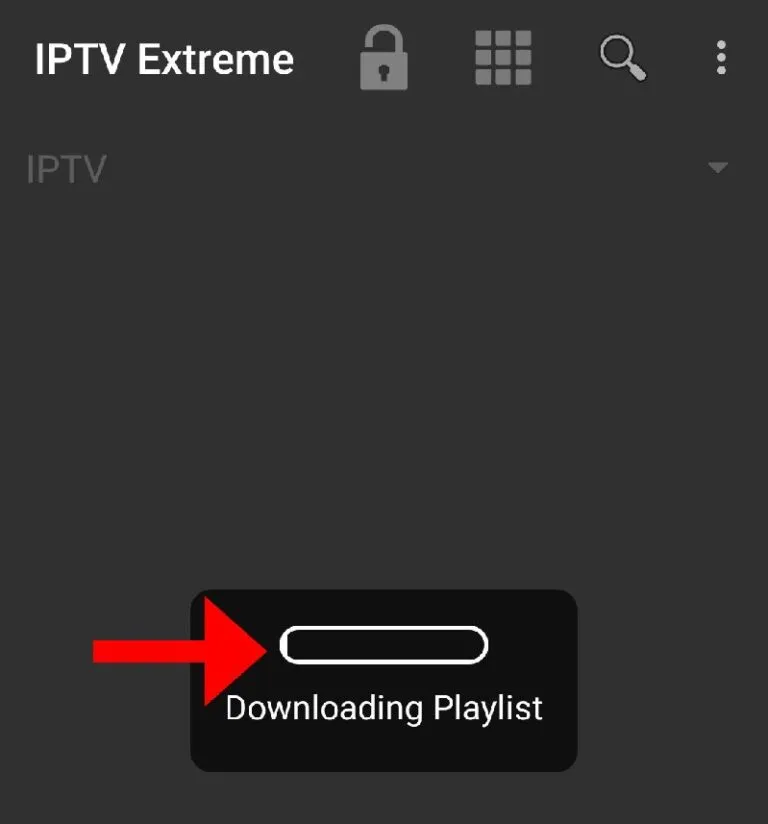
Die Anwendung beginnt nun mit dem Laden der Playlist. Dieser Vorgang kann je nach Größe der Liste und Ihrer Internetgeschwindigkeit einige Augenblicke dauern.
Schritt 10: Bestätigung des Ladevorgangs
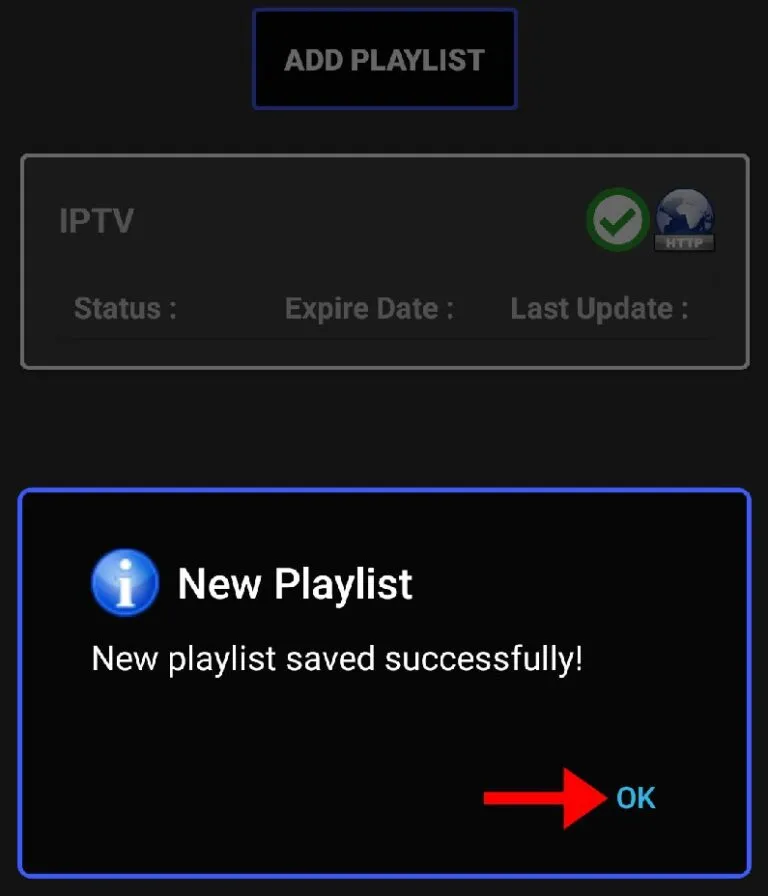
Sobald die Liste erfolgreich geladen wurde, benachrichtigt Sie die App. Klicken Sie auf „OK“, um fortzufahren.
Schritt 11: Die neu hinzugefügte Liste auswählen
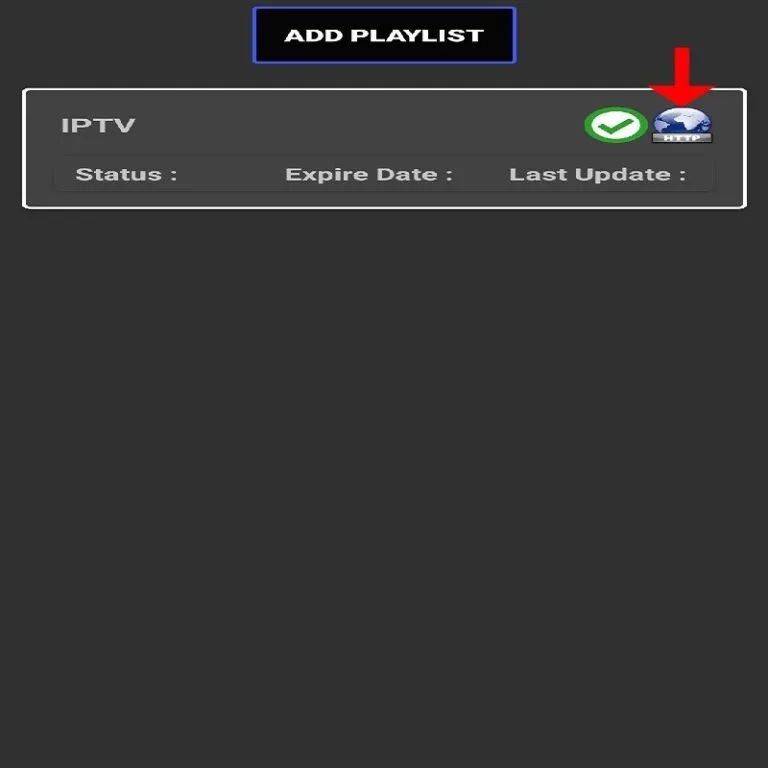
In der Playlist-Übersicht sehen Sie nun Ihre neue Liste. Klicken Sie darauf, um sie zu aktivieren und die Inhalte verfügbar zu machen.
Schritt 12: Inhalte genießen
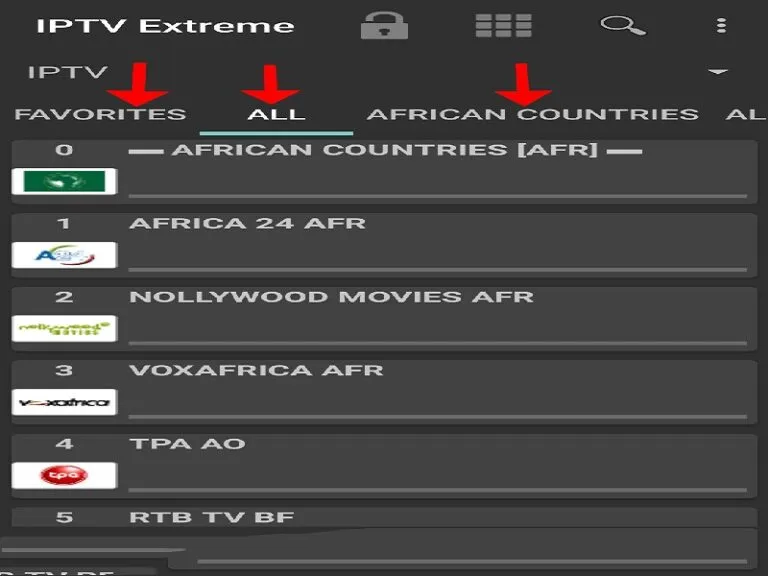
Das war’s! Die Hauptoberfläche füllt sich nun mit Ihren Kanälen und Kategorien (Filme, Serien, Sport). Sie können nun direkt mit dem Streaming beginnen.
Überzeugen Sie sich selbst von der Stabilität und Qualität.